写真編集のいろは: 色域を使いこなそう
カメラを知りたい
先生、写真のレタッチソフトで使う『色域』ってどういう意味ですか? 色の範囲を選んで色を変えることができるって説明を見たんですけど、よくわかりません。
カメラ研究家
なるほどね。色域っていうのは、簡単に言うと色の種類が集まったものだと考えてみて。例えば、赤いリンゴと緑のリンゴがあるとすると、赤いリンゴの色は赤色の色域に、緑のリンゴの色は緑色の色域に属しているんだ。
カメラを知りたい
色の種類が集まったもの…。じゃあ、レタッチソフトで色域を選ぶっていうことは、その色の種類だけを選んで変更できるってことですか?
カメラ研究家
その通り! 例えば、緑色の色域を選んで変更すると、写真の中の緑色の部分だけに影響するんだ。だから、緑の背景は変えずに人の肌色だけを調整する、なんてこともできるんだよ。
色域とは。
写真の編集で使う「色域」って何かというと、特定の色だけを調整したい時に使う機能のことだよ。例えば、レタッチソフトで肌の色だけを調整したい場合、肌色に該当する「色域」を選択するんだ。 この「色域」に対して色の調整を行うことで、選択した色範囲だけが変更される。 つまり、緑の背景はそのままに、人物の肌色だけを明るくしたり、色合いを変えたりすることができるんだ。
色域とは?写真編集における役割を解説
– 写真編集のいろは 色域を使いこなそう
-# 色域とは?写真編集における役割を解説
写真編集の世界では、色を思い通りに操ることが作品の完成度を大きく左右します。その色を扱う上で「色域」は非常に重要な概念です。色域を理解することで、写真の色表現の可能性は大きく広がります。しかし、初心者にとって色域は難解な場合も少なくありません。
色域とは、簡単に言えば「表現できる色の範囲」のこと。プリンターやモニター、撮影したカメラなど、デバイスによってこの範囲は異なります。例えば、人間の目は非常に広い範囲の色を認識できますが、それを印刷物で完全に再現することはできません。これは、印刷で扱える色域が人間の目の色域よりも狭いためです。
写真編集ソフトにおける色域は、画像の色情報を適切に扱うためのガイドラインとして機能します。編集中に意図せず色域外の範囲の色を使ってしまうと、印刷時などに色が正しく再現されない「色飛び」などの問題が発生する可能性があります。
色域を意識することは、写真編集をスムーズに進める上で非常に大切です。次の章では、代表的な色域の種類とそれぞれの特性について詳しく解説していきます。
色域指定の活用例: 人物、風景、モノ別
色域指定は、写真編集において特定の色だけを調整できる、大変便利な機能です。色の種類ごとに範囲を指定することで、ピンポイントで編集を加えることができます。ここでは、人物、風景、モノ別に、具体的な活用例を見ていきましょう。
人物写真の場合、肌色を鮮やかにしたり、リップの色味を調整したりする際に役立ちます。例えば、赤色の範囲を狭めて彩度を上げれば、肌を赤らめ過ぎずに、健康的な印象にすることができます。また、リップの色が薄い場合は、赤色の範囲を広げて彩度を上げると、華やかな印象を与えることができます。
風景写真では、空や海の青さを強調したり、夕焼けの赤みを美しく表現したりする際に効果を発揮します。例えば、青空をより鮮やかにしたい場合は、青色の範囲を指定して彩度と明度を調整します。夕焼けの場合は、赤色とオレンジ色の範囲を広げて彩度を上げると、ドラマチックな雰囲気を演出できます。
モノを撮影した写真では、商品の色味を正確に再現したり、質感を強調したりする際に役立ちます。例えば、オンラインショップの商品写真では、実物にできるだけ近い色味で表示することが重要になります。色域指定を使えば、特定の色を微調整することで、正確な色再現が可能になります。また、金属やガラス製品など、質感を表現したい場合は、ハイライト部分の色域を調整することで、光沢感や透明感を出すことができます。
このように、色域指定は、写真編集の幅を大きく広げてくれる機能です。人物、風景、モノなど、写真の被写体に合わせて活用することで、よりクオリティの高い作品に仕上げることができるでしょう。
肌の色調補正: 色域を駆使して自然な仕上がりに
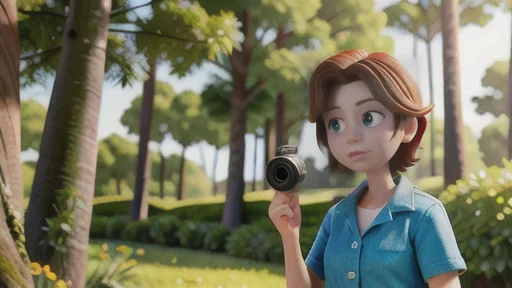
人物写真において、肌の色味は写真の印象を大きく左右する要素の一つです。しかし、撮影時の照明条件やカメラの設定によっては、肌の色味が不自然になってしまうことも少なくありません。そこで重要となるのが色域の理解です。
色域とは、モニターやプリンターが表示できる色の範囲のこと。これを理解することで、編集ソフト上で肌の色調を調整し、人間の目で見て自然だと感じる色合いに近づけることができます。
肌の色調補正を行う際、多くの人がRGBの各チャンネルを調整するかと思います。しかし、肌の色は単一のチャンネルだけで決まるものではありません。赤、緑、青の微妙なバランスによって成り立っています。そこで、HSLやLabといった色空間を活用することで、より直感的かつ効果的に肌の色を調整できます。
例えば、HSLでは色相(H)、彩度(S)、明度(L)をそれぞれ調整できます。肌の赤みを抑えたい場合は色相を調整し、鮮やかさを調整したい場合は彩度を調整します。Lab色空間では、明度(L)と、a(緑~赤)とb(青~黄)の2つの色軸で色を表現します。肌の色調補正には、a軸を調整することで、健康的で自然な血色感を表現することができます。
色域と色空間を理解し、編集ソフトの機能を最大限に活用することで、人物写真の肌をより自然で魅力的に仕上げることが可能になります。
風景写真の色調調整: 空の色だけを変えてみよう
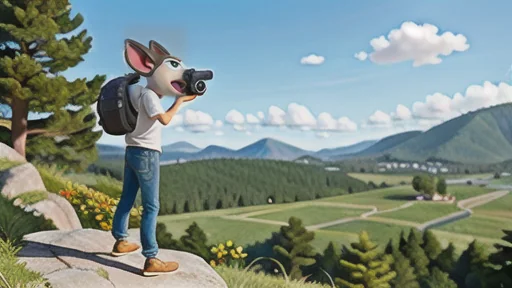
雄大な山々、緑豊かな森、そしてどこまでも広がる青い空。風景写真の魅力は、自然の織りなす壮大な景色にありますよね。しかし、撮影した写真が、肉眼で見た景色とどこか違うと感じたことはありませんか? 特に空の色は、天候や時間帯によって大きく変化するため、写真にすると実際よりも白っぽく、または暗く写ってしまうことがよくあります。
そこで今回は、写真編集ソフトの「色域指定」という機能を使って、空の色だけを調整する方法をご紹介します。色域指定とは、画像内の特定の色だけを選択して編集できる機能です。これを使えば、空以外の部分はそのままに、空の色だけを自由自在に変えられます。
例えば、朝焼けや夕焼けの空をよりドラマチックにしたり、曇り空を晴れに変えたりと、表現の幅がぐんと広がります。色域指定は、PhotoshopやGIMPなど、多くの写真編集ソフトに搭載されているので、ぜひ一度試してみてください。きっと、あなたの風景写真が、さらに印象的な一枚になるはずです。
色域とレイヤーの関係: より高度な編集テクニック

色域の概念を理解し、写真編集に役立てる方法を学んできましたね。今回は、さらに一歩踏み込んで、色域とレイヤーの関係性について探っていきましょう。レイヤーは、写真編集ソフトにおける重要な機能の一つです。このレイヤーと色域を組み合わせることで、より高度で自由度の高い編集が可能になります。
例えば、風景写真で空の部分だけを鮮やかにしたい場合を考えてみましょう。空のレイヤーと地面のレイヤーを分けて編集することで、それぞれのレイヤーの色域を個別に調整し、空の色調を崩すことなく、地面の色味だけを調整できます。
このように、色域とレイヤーの関係性を理解することで、写真編集の表現力が格段に向上します。編集ソフトの機能を最大限に活用し、思い描いた通りの作品を作り上げていきましょう!
\ 最新情報をチェック /
