ビデオ出力で写真鑑賞!テレビ接続のススメ

カメラを知りたい
先生、「ビデオ出力」ってなんですか?

カメラ研究家
「ビデオ出力」とは、カメラで撮った写真をテレビで見られるようにする機能だよ。カメラとテレビをケーブルでつないで、テレビに映し出すんだ。
カメラを知りたい
へぇー!パソコンがなくてもテレビで見れるんですね!でも、テレビとつなぐケーブルってどんなものですか?
カメラ研究家
そう、パソコンがなくても見られるのが便利だね。ケーブルは「ビデオケーブル」といって、カメラを買うときに一緒に確認しようね。機種によって合う合わないがあるからね。
ビデオ出力とは。
「ビデオ出力」とは、デジタルカメラで撮影した画像を、テレビなどで見られるようにする機能です。デジタルカメラとテレビをビデオケーブルで接続することで、パソコンを使わなくても撮影画像を楽しむことができます。ビデオ出力機能は、ほとんどのデジタルカメラに搭載されていますが、機種によっては搭載されていない場合や、音声が出力されない場合があります。また、ビデオ出力の方式には、NTSCとPALの2種類があります。
ビデオ出力とは?
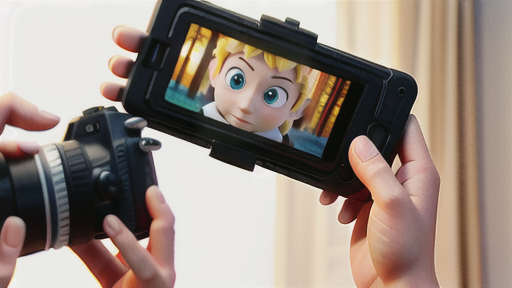
ビデオ出力とは、スマートフォンやパソコン、カメラなどの映像機器が持っている、外部ディスプレイに映像を出力する機能のことです。つまり、皆さんが普段見ているテレビを、これらの機器で撮影した写真や動画を映し出すための大きな画面として活用できるのです。
ビデオ出力のメリット

スマートフォンやタブレットの普及により、高画質の写真を気軽に撮影できるようになりました。しかし、画面の小さいデバイスでは、せっかくの美しい写真も細部まで楽しめないことがあります。そこでおすすめなのが、ビデオ出力機能を使ってテレビに接続する方法です。
ビデオ出力の最大のメリットは、大画面で写真を見ることができる点です。迫力のある風景写真や、集合写真に写る一人ひとりの表情など、スマートフォンでは気づかなかった新たな発見があるかもしれません。また、家族や友人と一緒に写真を楽しむ際にも、テレビの大画面なら全員で写真を見ることができ、思い出話に花が咲くでしょう。
接続方法と必要なもの

スマホやパソコンの画面ではなく、もっと大画面で写真を楽しみたい!と思ったことはありませんか?そんなときは、ビデオ出力機能を使ってテレビに接続してみましょう。
必要なものは主に3つです。まず、写真データが入った出力機器(スマホ、カメラ、パソコンなど)。そして、テレビと接続するためのケーブル(HDMIやUSBなど)。最後に、映像を表示させるテレビが必要です。
接続方法は機器やケーブルの種類によって異なりますが、基本的には出力機器とテレビをケーブルで繋ぎ、テレビ側の入力を切り替えるだけ。最近では無線接続に対応している機器もあります。詳しい接続方法は、お使いの機器の説明書をご確認ください。
NTSCとPALの違い

ビデオ出力で写真をテレビに映す際、地域によって異なるビデオ信号方式に注意が必要です。日本ではNTSC方式が主流ですが、ヨーロッパやオーストラリアなどではPAL方式が採用されています。
NTSCは、1秒間に約30フレームの画像を表示する方式です。一方、PALは1秒間に約25フレームの画像を表示します。このフレームレートの違いにより、色の再現性や画面のちらつきなどに違いが生じることがあります。
テレビと接続する機器(ビデオデッキ、DVDプレーヤーなど)が対応しているビデオ信号方式を確認し、テレビと同じ方式で出力するように設定しましょう。異なる方式で出力すると、正常に画像が表示されないことがあります。
ビデオ出力がない場合の対処法

最近のスマートフォンやタブレットには、ビデオ出力端子が搭載されていない機種も増えました。しかし、だからといって諦める必要はありません!ビデオ出力がない場合でも、ワイヤレス機能を活用することで、テレビに写真や動画を映し出すことができます。
例えば、MiracastやAirPlayなどのスクリーンミラーリング機能に対応した機器であれば、無線でテレビと接続し、画面の内容をそのまま映し出すことが可能です。また、ChromecastやFire TV Stickなどのストリーミングデバイスを利用する方法もあります。これらのデバイスをテレビに接続すれば、スマートフォンやタブレットから写真や動画をストリーミング再生できます。
このように、ビデオ出力端子がなくても、最新の技術を活用することで、手軽にテレビの大画面で写真を楽しむことができます。ぜひ、ご自身の環境に合わせて最適な方法を試してみてください。
\ 最新情報をチェック /
