オートブラケット撮影を使いこなす
カメラを知りたい
先生、「オートブラケット」って写真用語で聞いたんですけど、どういう意味ですか?
カメラ研究家
いい質問だね。「オートブラケット」は、カメラが自動で露出を変えて何枚か写真を撮ってくれる機能だよ。例えば、少し明るく撮れた写真、ちょうどいい写真、少し暗く撮れた写真が撮れるんだ。
カメラを知りたい
へえー! なんで何枚も撮る必要があるんですか?
カメラ研究家
それはね、露出が難しい場面で、後で写真を選ぶ時に一番いいものを選べるようにするためだよ。それに、露出を変えた写真を組み合わせることで、アーティスティックな写真に仕上げることもできるんだ。
オートブラケットとは。
「オートブラケット」とは、カメラ用語で、露出などの設定値を自動で微妙に変えながら複数枚の写真を撮影する機能のことです。これにより、露出の異なる複数の写真を撮ることができるので、最適な一枚を選んだり、合成写真の素材として活用したりできます。
オートブラケット撮影とは?
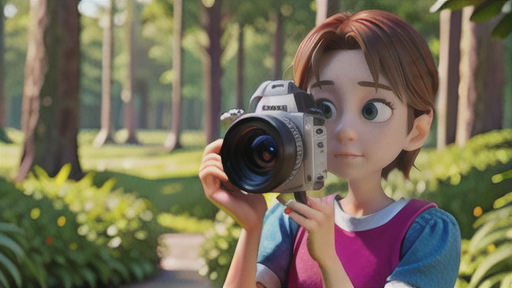
写真撮影において、露出は写真の明るさを決定づける非常に重要な要素です。しかし、撮影シーンによっては適切な露出が分かりづらい場合も少なくありません。そんな時に役立つのが「オートブラケット撮影」です。
オートブラケット撮影とは、カメラが自動的に露出を変えた写真を複数枚撮影する機能のこと。露出を変えて撮影することで、明るさの異なる複数枚の写真を手に入れることができます。この機能を活用すれば、露出の違いによる写真の仕上がりの違いを比較検討できるだけでなく、後から最適な明るさの写真を選ぶことも可能です。
露出の違いを活かす!作例紹介
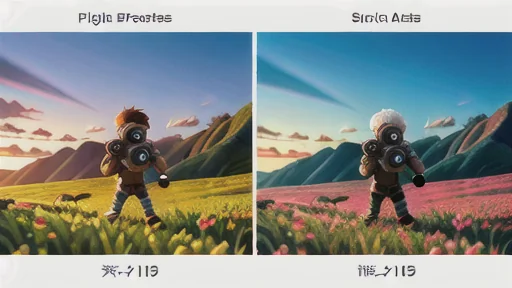
露出ブラケット撮影で撮影した複数枚の写真は、単体で使うだけではありません。露出の異なる写真を組み合わせることで、よりアーティスティックな表現に挑戦することができます。ここでは、具体的な作例を通して、そのテクニックの一端をご紹介します。
例えば、風景写真で空のグラデーションをドラマチックに見せたい場合。 露出を変えた写真を組み合わせることで、白飛びしやすい空のディテールを保ちつつ、地上の明るさも適切に表現することができます。明るい写真から空の部分を切り抜き、暗い写真と合成するイメージです。
また、ポートレート撮影では、肌の質感表現を滑らかにすることができます。 明るい写真で肌のハイライト部分を、暗い写真でシャドウ部分をそれぞれ活かすことで、より自然で立体感のある仕上がりになります。
露出ブラケット撮影で撮影した写真は、写真の編集ソフトを使うことで、簡単に合成することができます。 無料ソフトからプロ仕様のものまで、様々なソフトが存在しますので、自分のレベルに合ったものを探してみましょう。
露出の違いを活かした写真編集は、最初は難しく感じるかもしれません。しかし、完成イメージを明確に持ち、露出の異なる写真の特徴を理解することが重要です。 色々な組み合わせを試しながら、自分だけの表現方法を見つけてみてください。
シーン別!おすすめの設定値
露出を変えて複数枚撮影し、あとから最適な一枚を選んだり、合成したりできる便利なオートブラケット撮影。しかし、設定の幅が広い分、「結局どんなシーンでどのくらい変えたらいいの?」と迷ってしまう方もいるのではないでしょうか?
この記事では、シーン別に具体的な設定値と撮影のコツをご紹介します。
– シーン1逆光気味で人物を撮りたい時
太陽を背にしたポートレートなど、逆光気味で人物を撮りたい場合は、顔が暗くつぶれてしまったり、逆に空が白飛びしてしまったりと、露出の調整が難しいものです。
そんな時は、露出補正値を-2, 0, +2EVと広めに設定したブラケット撮影がおすすめです。
-2EVで人物の表情をしっかりとらえ、0EVで全体のバランスを取り、+2EVで背景の空の白飛びを抑えられます。
撮影後、露出の異なる3枚の写真を合成することで、人物も背景も綺麗に写った一枚に仕上げることができます。
– シーン2風景をドラマチックに撮りたい時
雄大な山脈や夕焼けなど、風景をドラマチックに表現したい場合は、露出を変えた写真をHDR合成するのがおすすめです。
この場合は、露出補正値を-3EV, 0EV, +3EVと大胆に設定してみましょう。
-3EVで空のディテールを際立たせ、0EVで全体のバランスを取り、+3EVで暗部を持ち上げることで、肉眼で見た景色よりもドラマチックな一枚に仕上げられます。
HDR合成は、明暗差の激しいシーンでも白飛びや黒つぶれを抑え、ダイナミックレンジの広い写真を作り出せるのが魅力です。
– まとめ
今回は、オートブラケット撮影のおすすめ設定値をご紹介しました。
シーンに合わせた設定値で撮影することで、表現の幅がぐっと広がります。ぜひ、いろいろと試して、ワンランク上の写真撮影を楽しんでみてください。
編集ソフトとの連携でさらに表現豊かに
オートブラケット撮影で撮影した複数の写真は、RAWデータで撮影しておけば、編集ソフトを使ってより自由に表現の幅を広げることができます。LightroomやPhotoshopなどのソフトでは、露出の異なる複数の画像を合成して、白飛びや黒つぶれの少ない、ダイナミックレンジの広い写真を作成することができます。また、部分的に露出を変えたり、色調を調整したりすることで、よりアーティスティックな作品に仕上げることも可能です。編集ソフトの使い方を学ぶことで、オートブラケット撮影の可能性はさらに広がります。
まとめ:オートブラケットで写真上達!
ここまでオートブラケット撮影の基本や応用、そして編集ソフトを使った仕上げ方まで解説してきました。 なかなか設定や編集が難しそうに見えますが、オートブラケット撮影は「撮りたい!」と思った瞬間を逃さずに、最高の1枚を仕上げるための近道と言えるでしょう。
ぜひ、今回の内容を参考にしながら、オートブラケット撮影に挑戦してみてください。きっと、今まで以上に写真が楽しくなるはずです!
\ 最新情報をチェック /
